 正版资源
音频输入输出设备快速切换及调整工具 Rogue Amoeba Sound Source v6.0.3 Mac
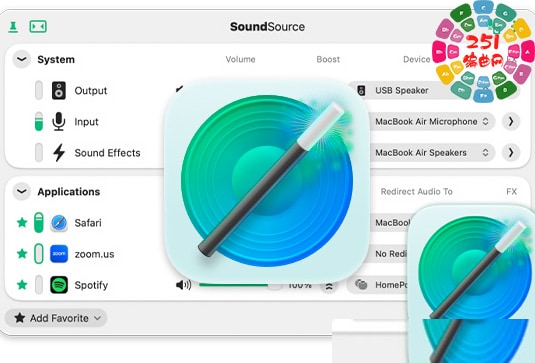
SoundSource v6.0.3 是 Rogue Amoeba 为 Mac 做的系统级音频控制工具,作用在宿主软件之外:它把「哪个应用从哪个设备出声、音量多大」和「系统音频设备设置、电平调节」集中到一处。对做电子音乐、混音和配乐的人来说,它解决的是工程之外的监听切换问题——DAW 里挂着工程,浏
网盘链接 · 支付成功后自动发货
永久有效 · 链接失效免费补发
每日 9:00-21:00 在线客服
SoundSource v6.0.3 是 Rogue Amoeba 为 Mac 做的系统级音频控制工具,作用在宿主软件之外:它把「哪个应用从哪个设备出声、音量多大」和「系统音频设备设置、电平调节」集中到一处。对做电子音乐、混音和配乐的人来说,它解决的是工程之外的监听切换问题——DAW 里挂着工程,浏览器里放着参考曲,播放器、通讯软件、采样管理工具同时在响,不用逐个进偏好设置翻设备列表。
按应用分配输出设备与音量
核心用法是给每个正在发声的应用单独指定输出设备和音量。典型场景:DAW 走主监听或声卡,浏览器里的参考曲目走另一路输出甚至走耳机,方便 A/B;通讯软件压到很低或直接切到显示器的内置扬声器,避免打断听感;播放器和采样试听工具单独留一档音量,随时能推起来。这样做的价值在于省掉反复改系统默认输出设备的动作,也不用为了听一段参考素材去动 DAW 的硬件设置,工程内的路由和电平不会被牵连。
放进工作流时注意一点:分应用音量是监听端的调整,不写进工程,也不影响导出,所以别把它当成混音决策。切换完记得回头确认哪一路才是你判断低频和声场的主监听。
音频效果插入与设备电平面板
SoundSource 可以为任意音频添加均衡器和其他音频效果,作用范围不限于某个播放器,系统输出本身也能挂上。实用的地方是快速修整:监听环境有房间染色时,用它做一层粗略的听感补偿;对比参考曲目和工程时,给非 DAW 那一路加同样的均衡处理,让两者在接近的条件下比较;又或者给系统声音整体做一个轻度处理,用于录屏、直播和素材试听。
它同时提供 Mac 音频设备设置与电平调节的快速入口,切换输入输出、查看和调整电平不必层层点开系统设置。需要克制的地方是:这些效果属于监听链路上的处理,不能替代工程里的混音处理,做终混判断时应当把它旁通掉再听一遍。另外注意效果的开关状态容易残留,换项目或换设备后先确认哪些处理还挂着。
系统版本方面,官方标注支持 macOS 15.0 至 26,部署前先核对机器系统是否在范围内。它不是 DAW 插件,也不参与工程内部的信号流,定位是让 Mac 这一层的音频进出变得可控。对于经常在多个应用、多套监听之间来回切换的制作环境,这个工具省下的是大量琐碎操作的时间。

SoundSource 为你的 Mac 提供卓越的声音控制能力。你可以通过它调节单个应用的设置(如音量和输出设备),为任意音频添加均衡器及其他音频效果。此外,无论身处何处,你都能快速访问 Mac 的音频设备设置与电平调节功能。
支持的操作系统(Supported Operation Systems)
macOS 15.0 至 26 版本
主页
https://rogueamoeba.com/soundsource/
同类资源
与当前资源同分类推荐 音频工具
【kpop新专辑】TWICE – THIS IS FOR- WORLD TOUR FINALE in SEOUL – LIVE《THIS IS FOR》世界巡演首尔终场
永久有效 · 网盘发货
 音频工具
顶级音效合集4600+种未来科幻武器开枪射击战斗音效素材合集,全部中文汉化Boom Library–Cyber W
永久有效 · 网盘发货
 音频工具
全网收藏播放量第一的助眠歌单,快速入睡告别失眠
永久有效 · 网盘发货
音频工具小洲·AI短片创作课
永久有效 · 网盘发货
音频工具路人贾网络班持续光运用399
永久有效 · 网盘发货