 正版资源
拯救你唱歌跑调,快速上手修音神器Melodyne。
Melodyne 是一款人声修音插件,放在宿主里用来把唱跑的音高、没唱准的节奏拉回可用状态。它处理的是已经录好的音频:先让人声进插件生成音高信息,再逐个音判断和调整。对做流行、R&B、电子人声切片和配乐人声的制作人来说,它解决的是素材本身不够准的问题,不是音色设计。 录入人声与调式筛选:先判
网盘链接 · 支付成功后自动发货
永久有效 · 链接失效免费补发
每日 9:00-21:00 在线客服
Melodyne 是一款人声修音插件,放在宿主里用来把唱跑的音高、没唱准的节奏拉回可用状态。它处理的是已经录好的音频:先让人声进插件生成音高信息,再逐个音判断和调整。对做流行、R&B、电子人声切片和配乐人声的制作人来说,它解决的是素材本身不够准的问题,不是音色设计。
录入人声与调式筛选:先判断哪一句跑调
在宿主中打开 Melodyne,点录制按钮再播放音频,人声即被录入插件;按空格停止播放,音高随之生成。界面移动与缩放靠两个快捷键:Ctrl+Shift 让鼠标变成手掌,可以挪动视图;Ctrl+Alt 让鼠标变成放大镜,上下左右拖拽完成缩放。逐句修音时这两个操作最常用,先记牢。
点左下角会展开调式选择,选中所处理歌曲的调式,再点亮上方音符图标,左侧就只显示该调式内的音。对照着看,哪一句跑调、跑到了哪个音上,判断会快很多。
音高曲线才是音高,音符块只是容器
调整单个音,鼠标右键选第二列第一个,按住 Alt 上下拖动即可改音高;也可以双击音符,让它回到 0 音分正中心。但真正决定音高的不是音符块,而是音高曲线——音符块落在灰色格子里、曲线尾巴滑到下方白色格子时,结尾的实际音高属于下面那个音,只看块会误判。
右键第二列的第二个或第三个都能改曲线,一个是微调,一个是强修。没有特殊需求时,把曲线调进音符范围内即可;不要拉得太直,拉直后人声会明显发「电」。修完不满意,选中该音可以恢复成原始状态。
节奏问题另有一套操作:多个音粘在一起时,右键选最后一项,在需要裁剪的位置双击,就能切成两个音符;某个字唱早了或拖了,右键选倒数第二项,按住 Alt 调整音符时长。
这套流程适合以人声为主的流行、R&B,以及需要贴合节拍的电子人声;纯器乐或已经过重度处理的采样,收益有限。放进工程时先确认调式再动曲线,并保留原始状态,方便随时回退。
Melodyne是全球知名的修音插件,你所听到的大部分歌曲的人声都由这款插件完成修音。
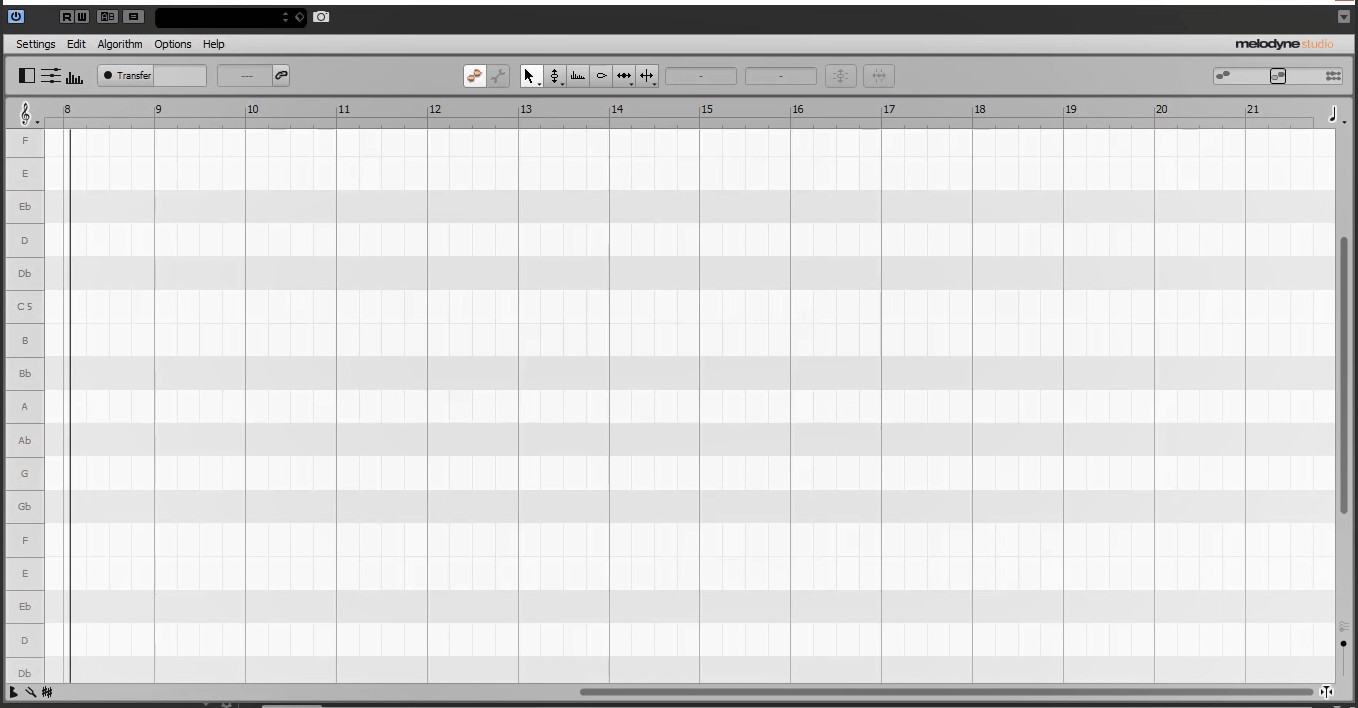
在宿主软件中打开Melodyne,界面如图。

点此录制按钮,再播放音频,人声便被录入插件。

按空格键停止播放,便能生成音高。

快捷键Ctrl+Shift,鼠标变成了手掌,即可挪动界面。

快捷键Ctrl+Alt键,鼠标变成了放大镜,上下左右拖拽可实现界面缩放。

以上两个快捷键在修音中很常用,请务必牢记!
点击左下角,侧边会展开调式选择,选择所处理的歌曲的调式。

点亮上方的音符图标,左侧便只显示该调式的音,方便我们判断人声是否跑调。

鼠标右键,选择第二列的第一个,按住alt键即可上下调整音符音高;也可以双击音符让音处在0音分(正中心)。


但真正决定音高的不是音符块,而是音高曲线。如图,音符块在灰色格子中,音高曲线的尾巴滑到了下方白色格子;所以结尾处的实际音高应该属于下方的音。

鼠标右键,第二列的第二个或者第三个都可调节音符曲线;一个是微调,另一个是强修。


如无特殊需求,把曲线调至音符内即可,切记不可将线拉太直,否则人声会很“电”。
如果不满意调整后的音高,可选中此音,按图中所示恢复成原始状态。

如果多个音被连在了一块,可以鼠标右键,选择最后一项。放在需要裁剪的地方,双击即可剪成两个音符。


有时节奏没唱准,可鼠标右键,选择倒数第二项,按住Alt键即可调整音符时长。

以上便是Melodyne最常用的操作技巧,快去实践看看吧!

同类资源
与当前资源同分类推荐 编曲宿主
Cubase Pro v12.0.20-V.R MAC
永久有效 · 网盘发货
 编曲宿主
Cubase12最新完整版 – Cubase软件完整版音色库【不包含软件】[Windows]
永久有效 · 网盘发货
 编曲宿主
Ableton Live 11软件最新版![Win-Mac] 电子音乐制作必备软件Ableton Live 11最新版v11.3.13 支持中英文完整功能版 [支持M1M2]
永久有效 · 网盘发货
 编曲宿主
音乐制作宿主软件 Steinberg Cubase Pro 15 v15.0.5 R2R U2B
永久有效 · 网盘发货
 编曲宿主
音乐制作宿主软件 Steinberg Cubase Pro 14 Mac (一键安装版)
永久有效 · 网盘发货