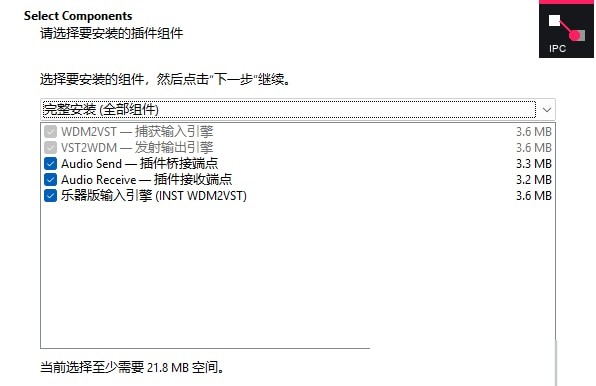
 正版资源
雅马哈、福克斯特等无内录功能通用跳线驱动:WDM2VST: 实现Windows音频信号灵活跳线的轻量级工具
WDM2VST 是一款面向 Windows 的轻量级音频虚拟跳线工具,用途是把系统里不同程序的播放声音接入 DAW 或直播软件。它会在 Windows 播放设备中生成虚拟 WDM 输出,同时提供一个 VST2/VST3 插件;把插件插进 Cubase、FL Studio、Studio One、Rea
网盘链接 · 支付成功后自动发货
永久有效 · 链接失效免费补发
每日 9:00-21:00 在线客服
WDM2VST 是一款面向 Windows 的轻量级音频虚拟跳线工具,用途是把系统里不同程序的播放声音接入 DAW 或直播软件。它会在 Windows 播放设备中生成虚拟 WDM 输出,同时提供一个 VST2/VST3 插件;把插件插进 Cubase、FL Studio、Studio One、Reaper 等宿主的音轨,再让浏览器、播放器、游戏或聊天软件把声音输出到那个虚拟设备,信号就能进入工程。对没有内录功能的雅马哈、福克斯特等声卡来说,这是一条绕开硬件内录限制的软件通路。
把浏览器、播放器和游戏声音接进 DAW 音轨
做电子音乐和配乐时,经常需要把在线参考曲、网页里的音效、游戏原声或聊天软件里的语音素材收进工程。以前的麻烦在于这些声音只认系统默认输出,DAW 又占着声卡,两边接不上。WDM2VST 的处理方式很直接:在系统声音设置里把需要发声的程序指向 WDM2VST 生成的虚拟输出,再在 DAW 里新建一条音轨并挂上它的 VST 插件,这条轨就变成系统声音的入口。适合用于采样抓取、参考曲对比、给视频配乐时收录网页素材,也适合直播场景中把播放器声音送进 OBS Studio 或 Streamlabs Desktop。老款驱动按说明挂上即可使用,不必把它当成复杂的虚拟声卡矩阵来配置。
挂插件时的路由、采样率与监听检查
- 插件要插在具体音轨上,不要随手丢到主输出,否则容易把系统声音和工程输出搅在一起,排查时很难判断信号从哪来。
- 虚拟 WDM 设备、DAW 工程和声卡尽量保持同一采样率,减少额外的重采样和爆音;缓冲区先保守设置,确认稳定后再调低。
- 注意避免反馈环路:不要让挂着 WDM2VST 的音轨再输出到它自己的虚拟设备,录制系统声音时先关掉该轨的监听,确认电平后再开。
- 这条通路适合收参考、收语音、收游戏音效这类“把外部声音带进工程”的活;真正混音时仍以工程内素材和声卡主输出为准,别让系统通知声混进成品。
它不负责音质美化,价值在于把 Windows 里原本互相隔离的播放端和制作端接起来。用它做电子音乐参考、配乐素材收集或直播路由,工程结构会清楚很多。

视频为老款驱动—挂上直接使用
WDM2VST: 实现Windows音频信号灵活跳线的轻量级工具
1. 核心功能与定位:
WDM2VST 是一款小巧但功能强大的 Windows音频虚拟跳线工具。它的核心目标是解决Windows系统下,不同应用程序和专业的音频软件(特别是DAW – 数字音频工作站)之间音频信号难以自由路由的问题。
它主要解决了以下常见难题:
- 无法将浏览器(如Chrome播放的在线音乐/视频声音)、游戏(如Steam游戏音效)、聊天软件(如QQ语音)的音频输出直接送入专业的录音/混音软件(如Cubase, FL Studio, Studio One, Reaper)进行录音或处理。
- 无法将播放器的声音(比如MP3、网易云音乐)发送到直播推流软件(如OBS Studio、Streamlabs Desktop)。
- 无法轻松地在不同的专业音频软件之间传递信号。
2. 工作原理(简单理解):
- WDM 输入: 它创建了一个或多个虚拟的 WDM音频输出设备(通常在Windows的“声音设置”->“播放设备”里可以找到名字类似
WDM2VST Input或你自定义的设备)。 - VST 插件输出: 它提供一个 VST插件(VST2或VST3)。你需要将这个插件插入到你专业音频软件(DAW或支持VST插件的直播软件)的某个音轨中。
- 信号桥接:
- 在你需要发送信号的应用(如浏览器、游戏、播放器)中,将其输出设备选择为 WDM2VST 创建的虚拟WDM输出设备(例如
WDM2VST Input)。 - 在你的接收信号的应用(如DAW、OBS)中,插入 WDM2VST的VST插件,并将其加载到音轨上。
- 魔法发生:发送应用的信号,通过
WDM2VST Input设备被捕获,然后通过虚拟跳线传输给DAW或OBS中的WDM2VST插件。这样“发送端”的声音就出现在“接收端”软件的音轨上了!
- 在你需要发送信号的应用(如浏览器、游戏、播放器)中,将其输出设备选择为 WDM2VST 创建的虚拟WDM输出设备(例如
3. 主要特点和优势:
目录
资源目录8 条
- 极低延迟: 利用高效的虚拟音频驱动技术,在信号传输时保持非常低的延迟(通常优于Windows自带的MME/WASAPI共享模式),这对于需要实时监听的场景(如直播、录音)至关重要。
- 多通道支持 (Pro版): 基础版通常支持立体声跳线(2通道)。 WDM2VST Pro (专业版)通常提供多达32个独立通道的输入/输出,非常适合复杂的信号路由需求(例如将多个应用的不同声音分别路由到DAW的不同轨道)。
- 灵活路由: 可以在多个发送应用(多个浏览器窗口、不同游戏等)和多个接收目标(多个DAW音轨、多个插件、OBS的不同音频源)之间建立灵活的连接。
- 与专业音频环境无缝集成: 利用成熟的VST标准作为接口插件端,完美集成到几乎所有DAW、录音与混音软件以及支持VST插件的直播软件中。
- 轻量级 & 独立运行: 通常软件体积小巧,资源占用低。核心的驱动部分以Windows服务形式运行,VST插件在宿主软件中加载。
- 系统稳定性: 相比部分复杂的虚拟音频驱动解决方案,WDM2VST通常设计精简,相对稳定。
- 性价比 (Pro版收费): 基础版可能免费或有功能限制,Pro版需要付费购买,但相对于它解决的问题和带来的便利性,通常被认为具有很高的性价比。
- 适合人群: 非常适合 音乐制作人、主播(尤其是音乐主播)、Podcast播客制作者、音频工程师 等在Windows上需要将系统声音或应用程序声音集成到专业工作流中的用户。
4. 典型应用场景:
- 网络直播 (Music/Vocal Streaming): 把DAW中的混音输出、麦克风人声、电脑播放的背景音乐/音效,全部通过WDM2VST路由到OBS/Streamlabs中作为最终直播源的音轨。同时在DAW里可以实时听到所有声音并进行处理且无延迟。
- 电脑内录: 将任何桌面播放的声音(会议、在线课程、视频、特效、游戏实况解说)高质量地录制到Audacity、Cubase等录音软件里。
- 音乐制作 (采样录制/灵感捕捉): 快速将网络视频、Spotify音乐片段或自己用其他合成器软件生成的素材声音录制进DAW工程,进行再创作。
- 多软件协同: 在不同的VST宿主软件(比如同时开着两个插件合成器宿主)之间直接传递音频信号。
- 系统声音路由处理: 将系统提示音或者某个软件的特定声音送到DAW里加特效(如混响、延迟)。
5. 基本工作流程 (以直播为例):
- 安装WDM2VST。
- 配置发送端:
- 打开浏览器(放背景音乐),在浏览器“声音设置”中选择
WDM2VST Input Ch 1/2为输出设备。 - 打开游戏(如果游戏有声音),在游戏声音设置中选择
WDM2VST Input Ch 3/4(如果Pro版)。 - 保持你DAW的输出选择为主ASIO声卡/耳机。
- 打开浏览器(放背景音乐),在浏览器“声音设置”中选择
- 配置接收端 (OBS):
- 启动OBS。
- 在OBS的音频设置中,通常建议禁用“桌面音频设备”。
- 创建一个新的“音频输入捕获源” 或者 (更佳方法是)在OBS中加入一条音轨,加载WDM2VST的VST插件到该音轨(需要OBS支持VST插件,或者使用专门的桥接工具如Reaper VST)。
- WDM2VST插件中选择正确的输入源(如“Browser”,即你在浏览器端连接的那个设备)。
- 配置DAW (处理端):
- 启动你的DAW。
- 在你的工程中创建一条音轨。
- 在该音轨上加载 WDM2VST的VST插件。
- 在WDM2VST插件中选择正确的输入源(如“Game”,你在游戏端连接的设备)。现在游戏声音就进入DAW这条音轨上了,你可以加效果器。
- DAW的主输出连接回物理声卡的输出(用于你自己监听的0延迟)。
- 同时,你还需要创建另一条轨道,插入另一个WDM2VST插件,用于将DAW最终的混音输出(就是你耳机里听到的处理完的音乐+游戏+你的人声)再发送回OBS(作为OBS的最终音源)。这通常选择WDM2VST创建的某个“Loopback”设备作为输出目标。
- OBS接收最终混音:
- 在OBS中,创建一个音频来源(如“音频输入捕获”),选择那个接收DAW最终混音信号的虚拟设备(WDM2VST Loopback)。
同类资源
与当前资源同分类推荐 声卡驱动
臭氧母带处理插件 iZotope Ozone 12 Advanced v12.0.2 WiN MAC
永久有效 · 网盘发货
 声卡驱动
Adobe InDesign 2026 v21.4.1 x64 Multilingual WIN
永久有效 · 网盘发货
 声卡驱动
Steinberg 频谱编辑与AI音频处理专家 – Steinberg SpectraLayers 12 Models v12.0.20-R2R
永久有效 · 网盘发货
 声卡驱动
适用于 Mac 的终极 AI 驱动的视频套件Macxvideo AI 3.16 MacOS
永久有效 · 网盘发货
 声卡驱动
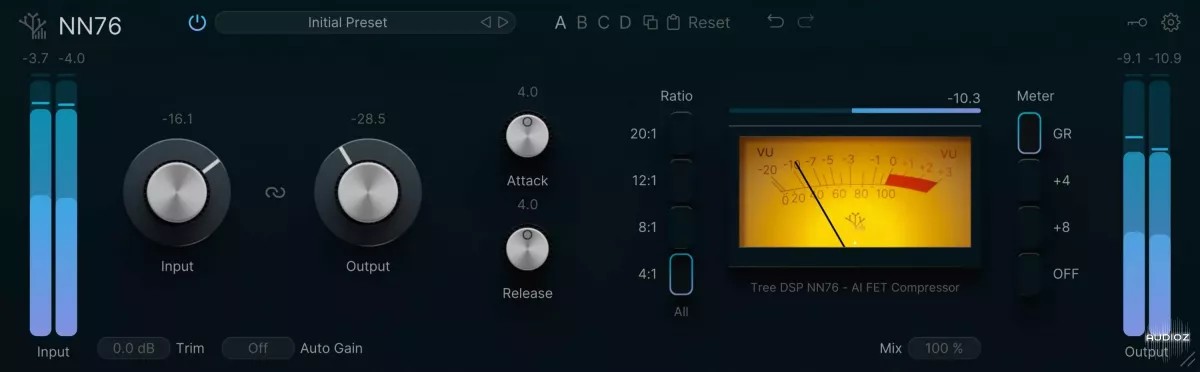
神经网络驱动经典 FET 压缩器 Tree DSP NN76 v1.1.2
永久有效 · 网盘发货